
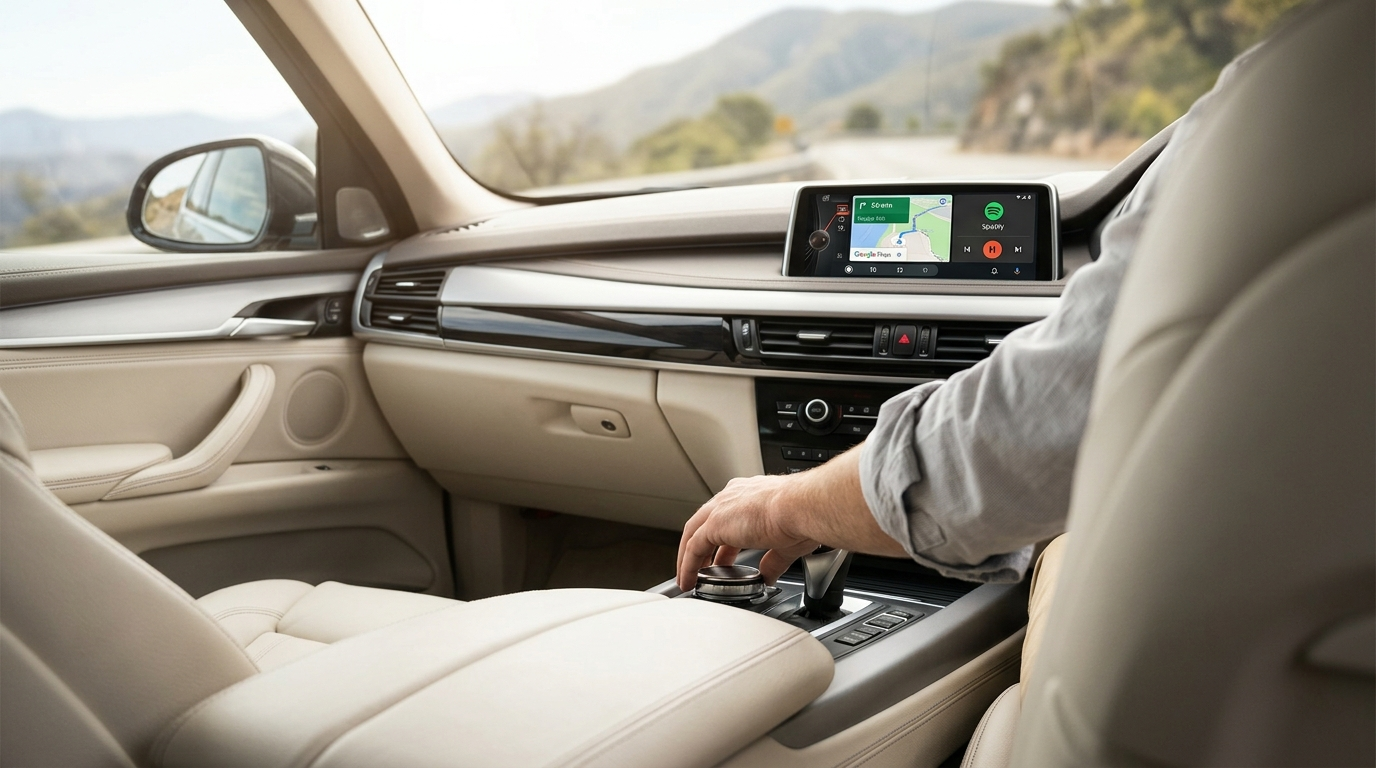
Come Installare Android Auto sulla tua BMW X5 2017 (F15)
La guida completa al retrofit: senza smontare il cruscotto, senza invalidare la garanzia e senza bisogno di iPhone.
La BMW X5 2017 (telaio F15) rimane un punto di riferimento per dinamica di guida e raffinatezza dell'abitacolo, ma per quanto riguarda l'integrazione dello smartphone, si trova in una posizione scomoda. La F15 è stata costruita in un'epoca in cui BMW privilegiava esclusivamente Apple, il che significa che non esiste Android Auto di fabbrica sulla X5 2017, e BMW ha confermato che non rilascerà mai un aggiornamento software per cambiare la situazione.
Se sei un utente Android, la tua unica opzione nativa è una connessione via cavo USB con supporto limitato per le app sullo schermo. Il display iDrive non mostrerà Google Maps, Waze o Spotify come dovrebbero essere usati. La buona notizia è che esistono soluzioni di retrofit collaudate che aggiungono Android Auto completo alla tua F15 senza tagliare un solo filo o recarsi in concessionaria.
Perché la BMW X5 2017 non ha Android Auto?
La risposta breve è una questione di tempismo e partnership. Durante la finestra di produzione della F15 (2014–2018), BMW aveva una stretta relazione commerciale con Apple. CarPlay era disponibile sui veicoli equipaggiati con NBT EVO come funzione opzionale a pagamento. Android Auto, al contrario, non faceva semplicemente parte della tabella di marcia di BMW in quel periodo.
Il supporto nativo di BMW per Android Auto è iniziato solo con la piattaforma iDrive 7, lanciata intorno al 2019-2020. I proprietari di veicoli F15 con i sistemi NBT o NBT EVO non hanno ricevuto alcun aggiornamento firmware compatibile con le versioni precedenti, e non ne sono previsti.
Passaggio 0: Controlla prima la tua versione iDrive
Prima di scegliere un metodo di retrofit, prenditi 30 secondi per identificare il tuo sistema. Tutti i metodi seguenti dipendono da questa informazione.
Se CarPlay è in elenco, nota se è Wireless o richiede il cavo. Se non c'è l'opzione CarPlay, avrai bisogno del Metodo 2 (Decoder MMI).
I 3 migliori metodi per aggiungere Android Auto alla F15
A seconda della versione iDrive, dello stato di CarPlay e di quanto vuoi che sia complessa l'installazione, uno di questi tre approcci farà al caso tuo.
AI Box (TBox) — Plug and Play
Il Carlinkit TBox è un compatto computer Android 13 che si collega direttamente alla porta USB della tua auto. Utilizza il canale Apple CarPlay wireless esistente della tua BMW come porta d'ingresso e lo sostituisce con un ambiente Android completo, includendo Android Auto wireless, Google Maps, Spotify, YouTube, Netflix e qualsiasi app dal Play Store.
Poiché non viene modificato nulla fisicamente, può essere scollegato prima di un appuntamento di manutenzione senza lasciare traccia. L'iDrive originale, la telecamera di retromarcia, i sensori di parcheggio e i comandi al volante continuano a funzionare esattamente come prima.
Avevo il CarPlay wireless sulla mia X5 del 2017 ma non lo usavo mai perché ho un telefono Android. Collegare il TBox ha richiesto meno di dieci minuti e ora ho Google Maps sul grande schermo a ogni viaggio. Non pensavo fosse così semplice.
— Marco B., proprietario BMW X5 2017, Milano
Decoder MMI Carlinkit — Integrazione Profonda
Il Decoder MMI è la soluzione consigliata per i proprietari di F15 che non hanno CarPlay o che hanno solo CarPlay via cavo. Si installa dietro lo schermo di fabbrica utilizzando connettori pin-to-pin — nessuna saldatura, nessun taglio di fili — e aggiunge Android Auto sia cablato che wireless direttamente tramite il display iDrive esistente.
Dal posto di guida, l'esperienza sembra completamente integrata in fabbrica. Il controller rotante iDrive, il touchscreen (se presente) e i pulsanti al volante controllano tutti l'interfaccia di Android Auto. Tornare al menu iDrive originale richiede la pressione di un singolo pulsante.
- Funziona sui sistemi NBT (iDrive 5) e NBT EVO (iDrive 6)
- Non richiede CarPlay esistente — lo aggiunge da zero
- Mantiene tutte le funzioni di fabbrica, inclusi sensori e telecamere
- Si installa dietro il cruscotto senza hardware aftermarket visibile
Sostituzione dello schermo Android
Per chi desidera l'aggiornamento visivo e funzionale più significativo, la sostituzione dello schermo sostituisce il display originale da 6,5 o 8,8 pollici con un'unità più grande da 10,25 o 12,3 pollici con sistema operativo Android nativo. Il risultato è un display drasticamente più grande e ad alta risoluzione.
Questa è l'opzione più complessa. Si consiglia vivamente l'installazione professionale e il costo è superiore ai metodi plug-and-play. Tuttavia, se lo schermo originale mostra i segni del tempo, questa soluzione risolve ogni problema estetico e tecnologico in un colpo solo.
Cosa cambia dopo l'aggiornamento
Una volta che Android Auto è in funzione sul display iDrive della tua F15, l'esperienza di guida quotidiana cambia notevolmente. Ecco cosa ottieni immediatamente:
- Navigazione con traffico in tempo reale: Sostituisci le mappe BMW obsolete con Google Maps o Waze, che segnalano incidenti e code in tempo reale — utilissimo sulle tangenziali di Milano o sul Grande Raccordo Anulare di Roma.
- Controllo vocale a mani libere: Dì "Ehi Google" per inviare messaggi, fare chiamate o ottenere indicazioni senza toccare lo schermo. Il microfono originale della tua BMW gestirà l'input.
- Libertà di streaming: Riproduci musica da Spotify, YouTube Music o Amazon Music attraverso l'impianto audio della tua BMW, che sia Harman Kardon o standard, alla massima qualità.
- Intrattenimento durante le soste: I metodi TBox e Sostituzione Schermo supportano YouTube e Netflix sul display quando l'auto è parcheggiata — ideale durante le attese o le soste di ricarica.
- Il telefono resta in tasca: Una volta accoppiato, Android Auto wireless si connette automaticamente ogni volta che avvii l'auto. Nessun cavo, nessuna procedura manuale.
Configurazione: Metodo AI Box (TBox)
Se hai confermato che il CarPlay wireless è disponibile sulla tua F15, la configurazione del TBox richiede solitamente meno di 15 minuti.
- Attiva Bluetooth e Wi-Fi sul tuo telefono Android e assicurati che Android Auto sia aggiornato.
- Individua la porta USB dedicata al CarPlay nel tunnel centrale (solitamente quella più vicina al cambio).
- Collega il TBox alla porta USB. Lo schermo iDrive mostrerà un avviso CarPlay entro 30-60 secondi.
- Trova il nome del dispositivo TBox nelle impostazioni Bluetooth del telefono e accoppialo.
- L'interfaccia Android Auto apparirà sullo schermo iDrive. Abilita l'opzione "Auto-Connect" nelle impostazioni del TBox.
- Collega il TBox all'hotspot del telefono o inserisci una Nano SIM per l'accesso a internet indipendente.
- Controlla immediatamente la presenza di aggiornamenti firmware nelle impostazioni del TBox.
Domande Frequenti
© 2026 Carlinkit Factory Italia · Informazioni aggiornate a Maggio 2026. Verifica sempre la compatibilità con il tuo VIN prima dell'acquisto.