
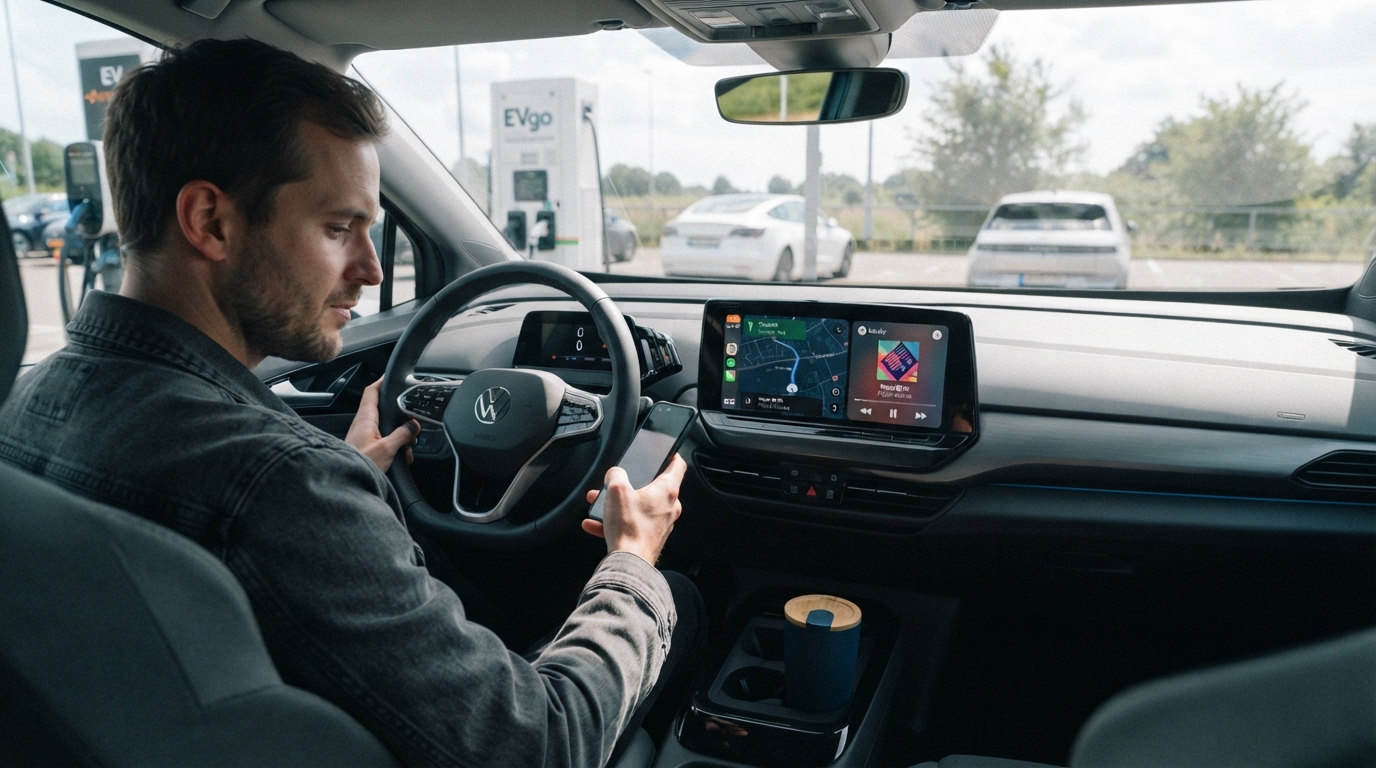
Lo Carlinkit Ultra split screen permette all'autoradio di serie dell'auto di mostrare la navigazione e un'altra app, come musica o messaggi, affiancate. Se guidi con mappe e audio attivi contemporaneamente, significa meno tocchi per vedere il brano in riproduzione e non serve uscire dalla mappa per controllare una notifica. Nei viaggi lunghi, in città poco conosciute e negli spostamenti quotidiani, la funzione trasforma l'autoradio in un display a due pannelli, così le informazioni che controlli più spesso possono condividere lo schermo con il tuo percorso.
Cos'è lo Split Screen di Carlinkit Ultra?
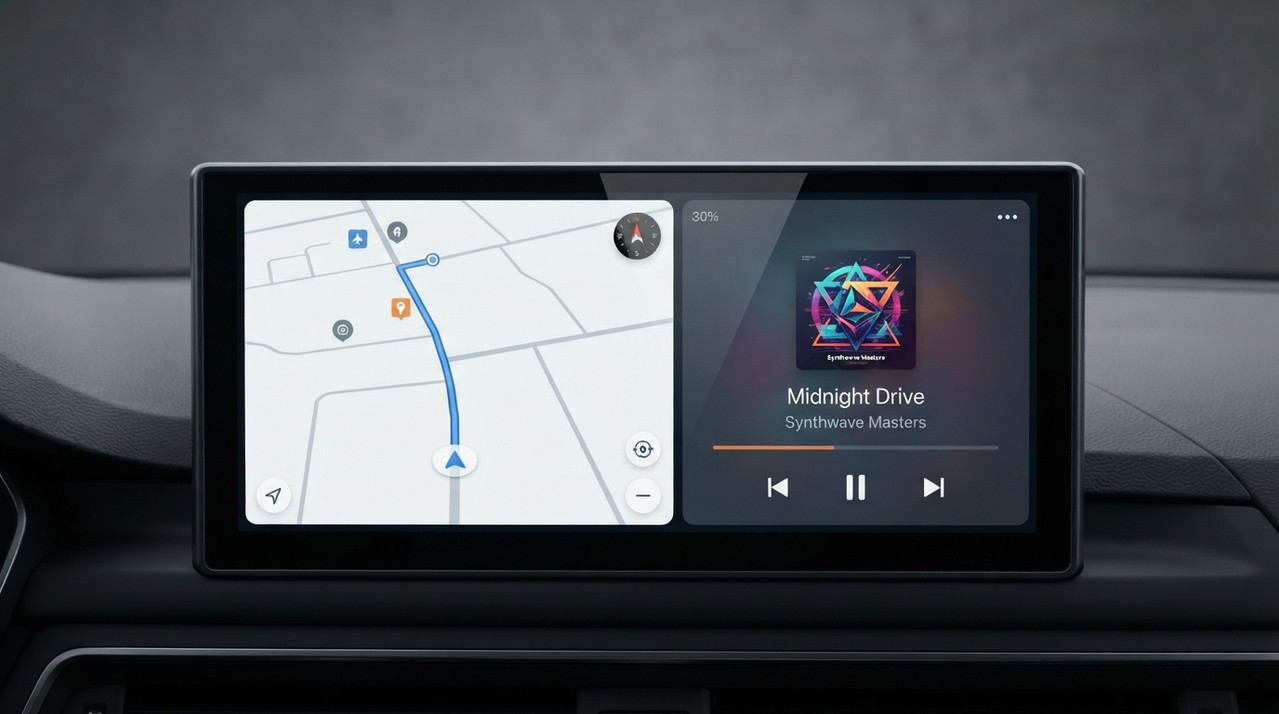
Lo split screen di Carlinkit Ultra divide lo schermo dell'autoradio di serie dell'auto in due pannelli, così due app possono essere visibili allo stesso tempo. Se hai usato la vista divisa su iPad, l'idea è simile: un'app occupa l'area principale, un'altra sta al suo fianco. Su Carlinkit Ultra, lo schermo diviso è l'autoradio dell'auto.
Ad esempio, durante la navigazione:
- da un lato mostra mappa e percorso
- dall'altro mostra la musica in riproduzione
- la navigazione resta visibile per tutto il tempo
- anche le info musicali restano visibili
Quando cambia il brano, vedi subito cosa suona. Quando conta il percorso, la mappa è già sullo schermo. Il punto è che ogni tipo di informazione ha il suo spazio, invece di alternarsi.
Cosa può apparire accanto alla navigazione?
La musica è la compagna più comune, ma il secondo pannello può contenere più delle info di riproduzione. A seconda del sistema del telefono e delle app, il secondo pannello può mostrare anche messaggi, notifiche e rapide info di stato che altrimenti controlli in un'altra app.
Musica e media
La musica in auto è scontata per molti. Durante la navigazione, l'altro pannello può mostrare il brano attuale, lo stato di riproduzione e i dettagli multimediali collegati. Così puoi controllare cosa suona senza lasciare la mappa.
Messaggi e notifiche
Anche messaggi brevi e notifiche possono stare nel secondo pannello. Quando il telefono riceve un avviso, uno sguardo rapido basta per capire che è arrivato qualcosa. Tutto ciò che richiede lettura o risposta va rimandato finché sei parcheggiato in sicurezza.
Ora, batteria e altre info di stato
Ora e batteria sono dettagli che ti basta controllare con un'occhiata, quindi non servono all'intero schermo. Metterli nel pannello secondario significa che la mappa resta al suo posto mentre restano visibili anche questi dettagli.
Oltre a questi, anche altre app compatibili con lo split screen possono condividere lo schermo, a seconda del telefono, dell'auto e dell'app stessa.
Come usare lo Split Screen su Carlinkit Ultra
Per usare lo split screen, apri prima l'app di navigazione e avvia le indicazioni passo passo. Poi attiva la funzione split screen su Carlinkit Ultra per entrare nella modalità multi-finestra, tieni la mappa in un pannello e scegli cosa mettere nell'altro.
I comandi esatti e i nomi dei menu possono variare in base alla versione di sistema, all'app e all'autoradio, quindi segui quanto vedi sullo schermo in quel momento.
Equivoco comune
Lo split screen appare sullo schermo dell'autoradio di serie dell'auto, non sul dispositivo Carlinkit Ultra stesso. Ultra si limita a trasmettere il segnale.
Carlinkit Ultra si collega al sistema CarPlay cablato o Android Auto cablato esistente dell'auto. Una volta configurato Ultra, il telefono si collega a Ultra in wireless e Ultra invia il segnale all'autoradio tramite cavo USB. Quindi il display finale è sempre sullo schermo dell'autoradio.
Per chi era abituato a collegare il telefono direttamente all'autoradio per CarPlay o Android Auto, Ultra offre un altro modo per connettersi come adattatore wireless CarPlay & Android Auto, portando alla volta più funzioni Android sull'autoradio.
Quando lo Split Screen è davvero utile
Lo split screen fa la differenza maggiore nei viaggi lunghi, in città poco conosciute e negli spostamenti quotidiani, ogni volta che altrimenti passeresti più volte dalla mappa a un'altra app.
Viaggi lunghi: navigazione e musica restano affiancate
I viaggi lunghi significano spesso navigazione attiva per ore, con musica che suona dall'inizio alla fine. Se la mappa occupa tutto lo schermo, controllare il brano attuale significa cambiare pagina ogni volta. Con lo split screen, la mappa continua mentre i dettagli musicali restano dall'altro lato. Per un viaggio di qualche ora, è un piccolo cambiamento con un vero beneficio.
Città poco conosciute: tieni la mappa visibile
In una città nuova, la navigazione conta di più. Potresti cercare la prossima svolta, un cambio di percorso o la tua corsia, e magari vuoi controllare musica o un altro dettaglio rapido. Lo split screen fa condividere questi elementi sull'autoradio, così uno sguardo al brano o all'ora non significa abbandonare la mappa.
Spostamenti quotidiani: meno tocchi per la stessa routine
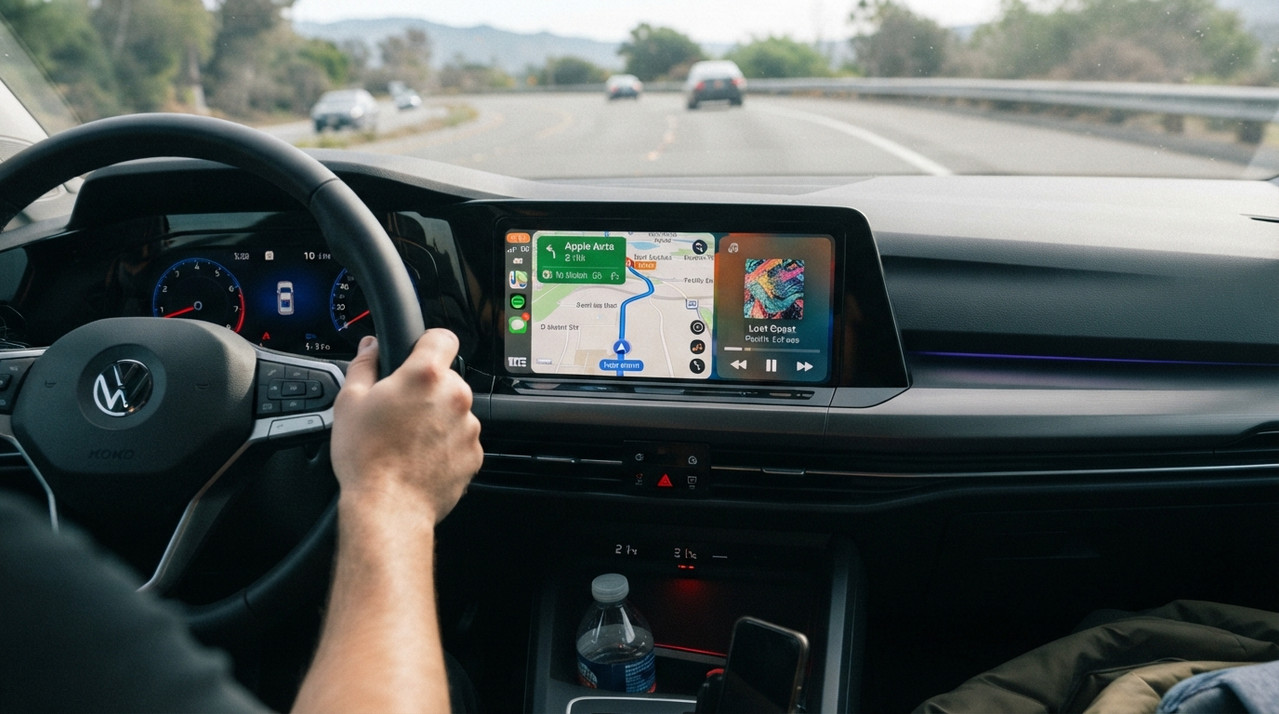
Anche un percorso familiare può incappare in traffico improvviso che ti riporta alla mappa mentre la musica continua. Mettere entrambi sullo stesso schermo elimina alcuni dei piccoli tocchi di cambio che altrimenti si accumulano viaggio dopo viaggio.
E l'attenzione alla guida?
Lo split screen non rende la guida più sicura di per sé, ma ridurre la frequenza dei tocchi tra le app aiuta a limitare distrazioni visive e manuali inutili. Se la mappa resta sullo schermo durante tutta la navigazione, non devi abbandonarla solo per controllare un semplice dettaglio laterale.
Messaggi lunghi, comandi complessi e tutto ciò che richiede digitazione è meglio rimandare quando sei parcheggiato.
Quali modelli Carlinkit Ultra supportano lo Split Screen?
Lo split screen è una funzione di tutta la serie Carlinkit Ultra, non riservata a un modello particolare. TBox Ultra 1, Carlinkit Tbox Ultra 2 e TBox Ultra 3 lo supportano tutti, quindi non serve confrontare le schede tecniche dei tre modelli solo per questa funzione.
Domande frequenti
Il CarPlay wireless supporta lo split screen?
Carlinkit Ultra si abbina ad autoradio dotate di CarPlay cablato e si collega al telefono in wireless. Lo split screen appare sullo schermo dell'autoradio e le prestazioni dipendono dal sistema dell'auto e dalle app usate.
Android Auto supporta lo split screen?
La serie Carlinkit Ultra è compatibile con auto che supportano Android Auto cablato. Il comportamento dello split screen dipende dal sistema del dispositivo, dall'autoradio e dall'app che usi.
Quali app di navigazione e musica posso usare con lo split screen di Carlinkit Ultra?
App comuni come Google Maps, Apple Maps, Waze e Spotify sono quelle che usi di solito. Che una data app possa apparire nello split screen dipende dall'app stessa e dall'ambiente di sistema corrente.
Lo split screen influisce sulle prestazioni della navigazione?
Lo split screen è pensato per mantenere due pannelli visibili insieme. Le prestazioni reali dipendono da dispositivo, sistema, app e autoradio. Eseguire più app pesanti in parallelo può sembrare diverso dal farle girare separatamente.
In sintesi
Lo split screen di Carlinkit Ultra tiene la mappa attiva sull'autoradio mentre musica, messaggi, ora o altre info rapide restano dall'altro lato. Per viaggi lunghi, percorsi poco conosciuti e spostamenti quotidiani, significa meno tocchi tra le app e più informazioni usate di frequente sullo schermo in una volta sola.