
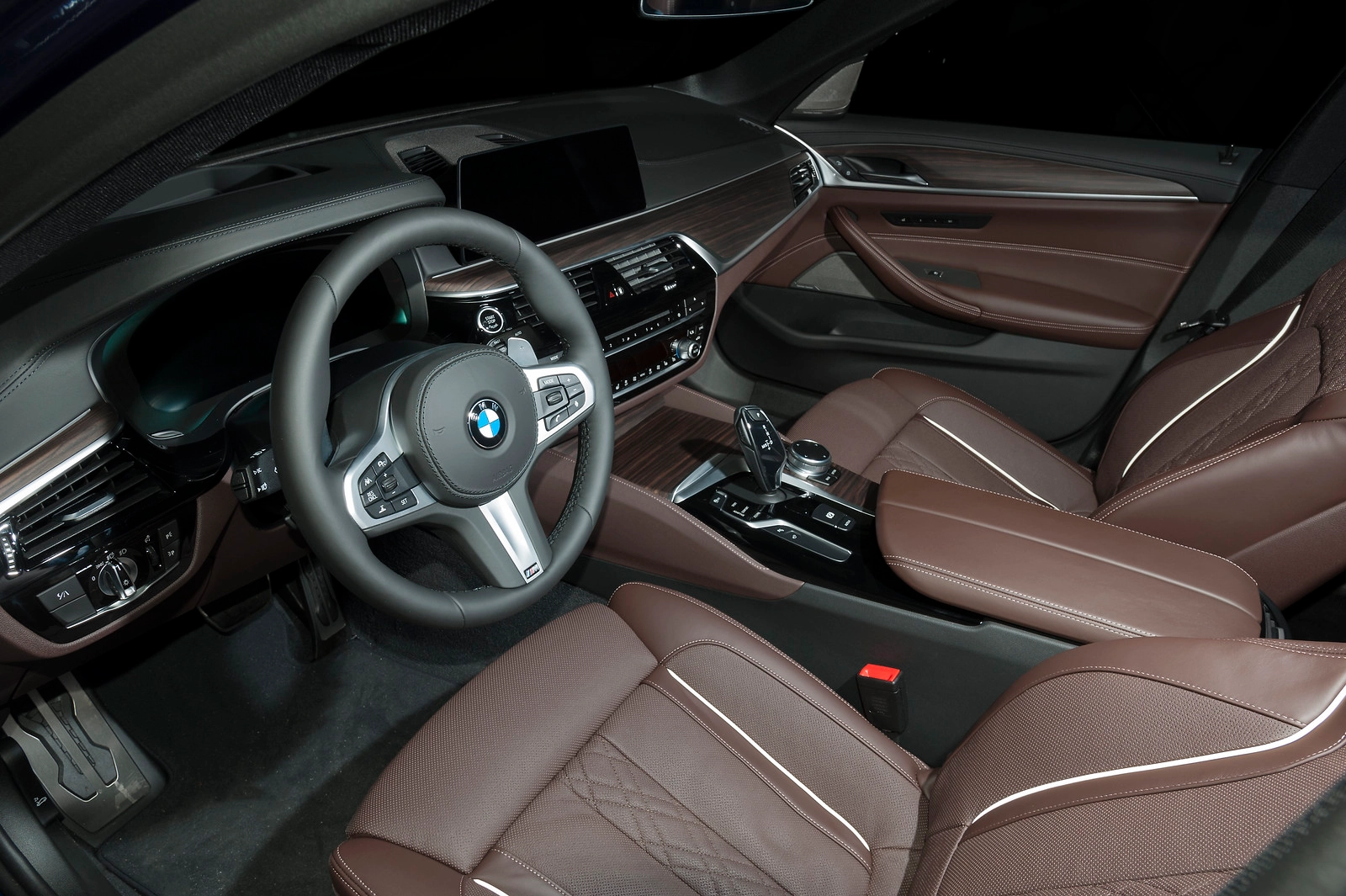
BMW G30 Android Auto: Basta Accontentarsi di uno Schermo Bloccato (2026)
Trasforma l'abitacolo della tua Serie 5 in una vera centrale Android — senza toccare un solo filo.
1. Perché Android Auto sul BMW G30 Sembra un Sistema Rotto
Il BMW G30 Serie 5 resta un capolavoro di design degli interni, eppure il suo software sembra una gabbia dorata. Se sei un utente Android, la frustrazione è reale. Ti ritrovi davanti a un display ad alta risoluzione che nei modelli più vecchi si rifiuta di mostrare Google Maps in modo nativo, oppure limita il tuo intrattenimento alla radio di base quando sei in sosta. Peggio ancora, anche con il più recente iDrive 7, la connessione è legata alla batteria del tuo telefono — un lungo viaggio con il GPS attivo e il telefono sarà scarico prima di arrivare a destinazione. Un'auto premium che offre un'esperienza digitale compromessa.
2. Limitazioni Software di iDrive sul BMW G30: Tutto Spiegato
Per migliorare il G30, dobbiamo prima capire quale versione di iDrive è installata. L'hardware è capace, ma le limitazioni software variano in base all'anno:
- Navigazione: Le mappe BMW di serie mancano dei dati in tempo reale basati sulla folla di Waze. Sebbene i modelli più recenti abbiano Android Auto, è una versione "in mirroring" che consuma le risorse del telefono anziché essere un sistema autonomo.
- Il Blocco dell'Intrattenimento: BMW blocca YouTube e Netflix per "sicurezza", ma questo vale anche quando si aspetta in macchina per 20 minuti per andare a prendere i figli o mentre si ricarica un'auto ibrida plug-in.
- Modelli 2017–2019 (NBT EVO): Queste auto sono state prodotte in un'era in cui BMW ignorava completamente gli utenti Android. Non esiste un Android Auto nativo, lasciandoti con un semplice supporto da telefono.
- Modelli 2020–2023 (iDrive 7): Android Auto è presente, ma è un grande consumatore di batteria. Se il tuo telefono perde il segnale o si scarica, il cruscotto si spegne.
3. Opzioni Android Auto per i Proprietari di BMW G30
| Soluzione | Installazione | Costo | Look Originale |
|---|---|---|---|
| Supporto Telefono + Bluetooth | Nessuna | 20€ | ❌ Cavi disordinati |
| Sostituzione Head Unit | Complessa / 4–6 ore | 600€+ | ⚠️ Non originale |
| Carlinkit MMB Box ★ | Plug & Play / 15 min | 200€–270€ | ✅ 100% Originale |
4. Come Aggiungere Android Auto al BMW G30 — Scegli la Tua Situazione
TROVA LA TUA SOLUZIONE
Quale Situazione Descrive il Tuo BMW?
L'upgrade giusto dipende interamente dalla configurazione CarPlay della tua auto.
Seleziona la tua situazione qui sotto — ognuna porta alla soluzione corretta.
Vedi "Wireless"? Sei nel Gruppo A o B. Vedi "Cablato"? Sei nel Gruppo C. Non vedi nulla? Sei nel Gruppo D.
Il mio BMW ha il CarPlay Wireless — voglio Android Auto, YouTube e Netflix
Si applica a: La maggior parte dei modelli BMW G30 dal 2017 in poi con CarPlay wireless già attivo.
→ Il MMB Box si collega direttamente alla porta USB CarPlay. 15 minuti. Nessuna codifica. Nessuno smontaggio.
Vedi BMW MMB Box →Il mio G30 ha già Android Auto — ma YouTube e Netflix sono bloccati
Si applica a: BMW G30 2020–2023 con iDrive 7 dove Android Auto era di serie.
→ L'Android Auto di serie dipende dal telefono e blocca lo streaming. Il MMB Box fa girare Android 13 completo in modo autonomo — senza bisogno del telefono.
Vedi BMW MMB Box →Il mio G30 ha solo il CarPlay Cablato
Si applica a: Alcuni modelli BMW G30 2017–2018 in cui il CarPlay wireless non era attivato di fabbrica.
→ Bisogna prima attivare il CarPlay wireless.
Consulta la nostra guida: Come Verificare e Attivare BMW CarPlay →
Una volta fatto, il MMB Box funziona su di esso. Il costo totale è comunque molto inferiore alla sostituzione dello schermo.
Il mio BMW non ha CarPlay
Si applica a: Rare versioni base iniziali del G30, o BMW E/F-series più vecchie senza CarPlay installato.
→ Un modulo Decoder aggiunge CarPlay e Android Auto direttamente al tuo schermo di serie. Nessuna sostituzione dello schermo necessaria.
Vedi Modulo Decoder →5. Come Installare il MMB Box su un BMW G30 — Passo dopo Passo
- Individua la porta USB principale per i dati nel tuo G30 — si trova nel vassoio della console centrale, appena davanti ai portabicchieri.
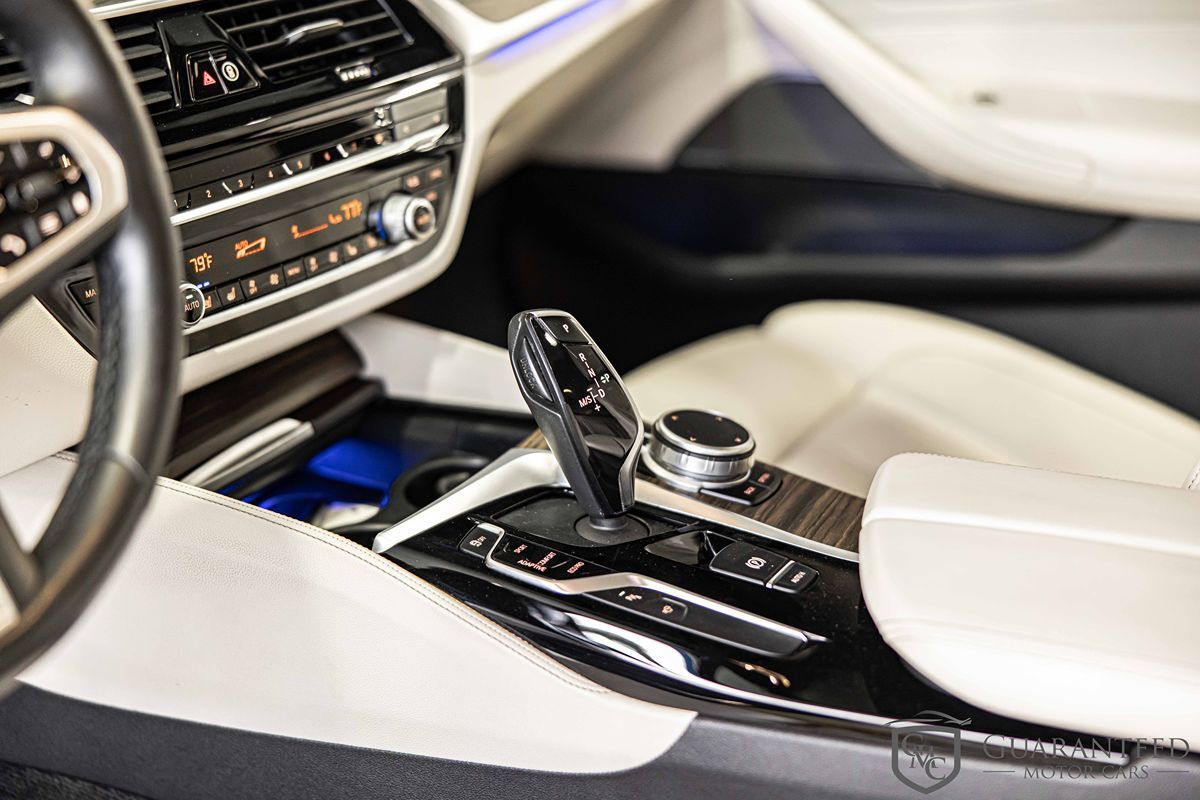
Console centrale BMW G30 — posizione porta USB per installazione MMB Box
- Collega il MMB Box a questa porta. Importante: Non utilizzare una porta di sola ricarica — usa solo la porta dati/CarPlay.
Carlinkit MMB Box collegato alla porta USB CarPlay del BMW G30 — plug & play, nessun attrezzo necessario
- Attendi che lo schermo iDrive riconosca il dispositivo come connessione CarPlay.
- Seleziona l'icona "Apple CarPlay" sullo schermo BMW — l'interfaccia MMB Android 13 si avvia immediatamente.
6. Esperienza Reale di Android Auto sul BMW G30
Una volta installato, l'esperienza è trasformativa. Non "avvii" più Android Auto — l'auto è un dispositivo Android. Puoi scaricare app direttamente dal Play Store. Spotify suona con la piena fedeltà del sistema Harman Kardon, e Google Maps sembra integrato nell'auto fin dalla fabbrica.
"Temevo i viaggi lunghi perché il navigatore BMW era lentissimo e il mio telefono si surriscaldava con l'AA wireless. Ora ho una SIM dedicata nel MMB Box e posso guardare Netflix mentre aspetto alla colonnina EV. È l'upgrade che il G30 meritava dalla fabbrica."— David S. · Monaco di Baviera · BMW 530e 2021
7. BMW G30 Android Auto — Domande Frequenti
Pronto a Fare l'Upgrade del Tuo G30?
Vai su iDrive → Impostazioni → Connessioni → Apple CarPlay.
Se compare "Wireless" — sei pronto per ordinare adesso.