
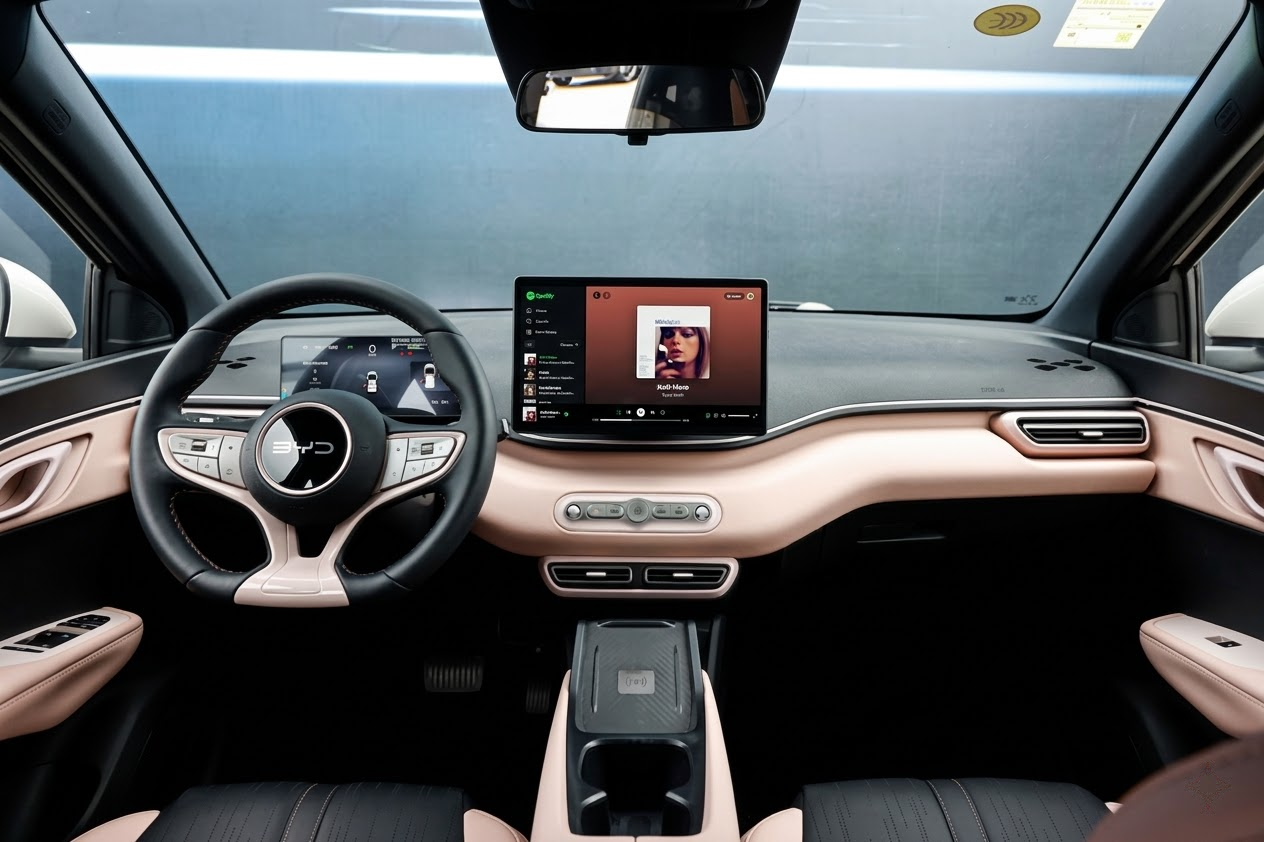
Dopo aver testato diversi modelli BYD dotati di schermo rotante, una cosa è chiara: l’hardware sembra di alta qualità, ma l’esperienza Apple CarPlay predefinita lascia a desiderare. Rotazione, risoluzione e comportamento della connessione necessitano di essere ottimizzati prima di poter essere considerati veramente “di lusso”.
Questa recensione adotta un approccio pratico, basato su test. Invece di limitarci a elencare le impostazioni, analizzeremo nel dettaglio cosa ha funzionato meglio in auto reali: come regolare DPI e risoluzione, quando privilegiare la modalità orizzontale rispetto a quella verticale e quali dispositivi Carlinkit e TBox offrono i risultati migliori per le diverse configurazioni BYD.
In sintesi: la migliore configurazione secondo BYD
| Profilo del proprietario | Dispositivo consigliato | Vantaggio principale |
|---|---|---|
| Primi modelli BYD con CarPlay cablato | Carlinkit TBox Ultra 2/Sistema Android 15.0 | Elimina la tensione del cavo e mantiene stabile la connessione durante la rotazione. |
| Nuova BYD con CarPlay wireless di serie (ad esempio, Seal, Dolphin, Sealion) | Box multimediale AI per Android e iOS per BYD – Compatibile con tutti i modelli con CarPlay wireless | Trasforma lo schermo in una sorta di tablet, sbloccando app di streaming come YouTube e Netflix. |
Se vuoi una risposta breve:
- Modelli BYD più vecchi con CarPlay cablato → puntare sulla connessione wireless e sulla stabilità .
- I nuovi modelli BYD con CarPlay wireless si concentrano sullo sblocco di più app e su layout migliori .
Perché lo schermo rotante di BYD e CarPlay sono incompatibili per scelta progettuale
Il sistema DiLink di BYD è stato progettato per un display rotante simile a un tablet, mentre Apple CarPlay è stato concepito per un layout fisso e orizzontale. Questa fondamentale incompatibilità genera tre problemi principali nell’uso quotidiano:
- Mancata corrispondenza tra protocollo e aggiornamento:
quando ruoti lo schermo, DiLink anima il movimento fisico mentre CarPlay tenta di aggiornare la sua interfaccia. Questi processi non sempre rimangono sincronizzati, quindi occasionalmente potresti notare icone che saltano, layout che rallentano o brevi lampeggi durante la rotazione. - Risoluzione e DPI non corrispondenti:
il DPI predefinito di BYD è relativamente basso. In pratica, questo fa sì che le icone di CarPlay appaiano sovradimensionate e “tozze”. In modalità verticale, le ampie barre nere in alto e in basso sprecano molto spazio, quindi il pannello da 12,8 o 15,6 pollici non sembra essere sfruttato appieno. - Instabilità della connessione nelle versioni precedenti di DiLink:
in alcune delle prime versioni di DiLink, la rotazione dello schermo può interrompere temporaneamente la connessione CarPlay. Il noto “errore di connessione” costringe a scollegare e ricollegare l’iPhone, operazione ancora più fastidiosa su strade sconnesse.
A causa di questi problemi, BYD ha iniziato a eliminare gradualmente gli schermi rotanti dalle gamme più recenti a favore di schermi fissi più convenzionali, più adatti a CarPlay e alle app basate su Android. Questo cambiamento è in linea con quanto osservato nei test: una volta ottimizzata l’esperienza di visualizzazione orizzontale, CarPlay diventa molto più stabile e funzionale.
Ottimizzazione del display: come far sì che CarPlay abbia un aspetto ottimale su BYD
1. Regola DPI e risoluzione tramite Carlinkit
Dal punto di vista di un recensore, il miglioramento visivo più significativo deriva dalla correzione del DPI. Con le impostazioni predefinite, lo schermo di BYD fa sembrare CarPlay ridicolmente grande; con le impostazioni ottimizzate, l’aspetto è più simile a quello di un tablet moderno.
Passaggi pratici:
- Inserisci un adattatore Carlinkit e collega il tuo iPhone ad esso (in modalità wireless o tramite cavo, a seconda del modello).
- Sul tuo iPhone, apri Safari e inserisci l’indirizzo IP di configurazione dell’adattatore (di solito qualcosa del tipo
192.168.50.2). - Nel menu delle impostazioni, individua le opzioni DPI/ridimensionamento dello schermo.
- Imposta il DPI nell’intervallo 160–180 :
- Sotto i 160 punti: icone e caratteri sono troppo grandi e sprecano spazio.
- Oltre i 180 pixel: il testo può diventare troppo piccolo per essere letto velocemente durante la guida.
Effetti osservati:
- Le mappe mostrano più contenuti per schermata: più strade, etichette e incroci visibili a colpo d’occhio.
- Le app per musica e podcast mostrano più elementi per pagina, riducendo lo scorrimento.
- Nel complesso, la densità dell’interfaccia utente è più simile a quella di un tablet, il che si adatta alle dimensioni fisiche dei display da 12,8 e 15,6 pollici di BYD.
2. Preferire la modalità orizzontale per la navigazione e la guida quotidiana.
Sebbene uno schermo rotante possa far pensare che la modalità verticale sia entusiasmante, i nostri test su strada dimostrano chiaramente la superiorità della modalità orizzontale per la guida di tutti i giorni:
- Si ottiene una visuale più ampia della mappa , che aiuta nei cambi di corsia, nelle uscite autostradali e nella lettura anticipata degli svincoli complessi.
- La visualizzazione del cruscotto di CarPlay funziona al meglio in modalità orizzontale, mostrando mappa, contenuti multimediali, calendario o suggerimenti in un’unica schermata.
- L’altezza dello schermo è più naturale per i movimenti oculari, riducendo al minimo il tempo in cui gli occhi si distolgono dalla strada.
Una raccomandazione realistica è:
- Imposta la modalità orizzontale come predefinita per gli spostamenti e la navigazione.
- Riservate la modalità verticale alle situazioni in cui il dispositivo è parcheggiato, come ad esempio per video verticali, social media o contenuti di lettura, soprattutto quando utilizzate un AI Box.
3. Abilitare l’adattamento automatico sui sistemi DiLink più recenti
Sui dispositivi DiLink 4.0/5.0 e versioni successive, BYD include opzioni di adattamento automatico che aiutano il sistema ad adattarsi quando cambiano la risoluzione o l’orientamento.
Cosa fare:
- Sull’unità principale BYD, vai alle impostazioni Display o Schermo .
- Assicurati che opzioni come Adattamento automatico o Ridimensionamento automatico siano ATTIVATE .
- Esegui un test ruotando lo schermo più volte mentre CarPlay è in esecuzione e passando da un’app all’altra (Mappe, Musica, ecc.).
Con l’adattamento automatico abilitato, si riscontrano meno casi di:
- Fotogrammi bloccati durante la rotazione.
- Schermate nere o vuote durante i cambi di orientamento.
- CarPlay si disconnette brevemente quando lo schermo si muove.
Adattatori wireless e box AI: di quale hai davvero bisogno?
Una volta che il display appare soddisfacente, la decisione successiva più importante riguarda il tipo di connessione e le funzionalità che si desidera utilizzare sullo schermo.
1. Per i modelli BYD con sola connessione cablata: passa alla modalità wireless con Carlinkit Tbox Ultra 2/Sistema Android 15.0
Sui primi modelli BYD, dove CarPlay era disponibile solo tramite cavo, la porta dati USB era nascosta in profondità nella console centrale. Con uno schermo girevole, questa è una combinazione pessima:
- Il cavo si attorciglia e si tira ogni volta che si ruota il display.
- Nel tempo, questo può sollecitare eccessivamente il cavo e la porta del tuo iPhone.
- L’intera configurazione appare disordinata ed è scomoda da collegare/scollegare.
In queste auto, l’installazione di un adattatore wireless Carlinkit è un semplice aggiornamento:
- Dopo l’abbinamento iniziale, il tuo iPhone si connette automaticamente all’avvio dell’auto.
- È possibile ruotare lo schermo fino a 90 gradi senza che il cavo si impigli o si scolleghi.
- Nei test a lunga distanza, la connessione si è dimostrata stabile con una latenza accettabile per i comandi di navigazione e il controllo multimediale.
Ideale per:
- Driver i cui principali casi d’uso sono la navigazione, le chiamate e la musica.
- Proprietari stanchi di dover collegare ogni unità e preoccupati per l’usura delle porte.
- Persone a cui non interessa installare app aggiuntive, ma solo rendere CarPlay di serie più piacevole e comodo.
2. Per CarPlay wireless di serie: Android Multimedia AI Box per tutti i modelli di auto con CarPlay wireless
Sui modelli BYD più recenti (come Seal, Dolphin e Sealion), CarPlay wireless è già integrato. Questo risolve il problema del cavo, ma introduce un’altra limitazione: l’ecosistema di app limitato di CarPlay.
Le limitazioni tipiche includono:
- Nessuna funzionalità nativa di YouTube o Netflix.
- Utilizzo molto limitato della modalità ritratto.
- Regole di contenuto rigorose che impediscono la riproduzione video durante gli spostamenti.
È qui che i box con intelligenza artificiale basati su Android, come Carlinkit TBox Ultra o TBox Max , danno il meglio di sé:
- Trasformano lo schermo BYD in un dispositivo con sistema operativo Android 13 che si comporta più come un tablet.
- È possibile installare ed eseguire app come YouTube, Netflix, TikTok, Spotify, Chrome e molte altre direttamente sul dispositivo.
- La rotazione viene gestita a livello di app e di sistema Android, non è vincolata dalle regole di CarPlay, quindi i video in modalità verticale e le app verticali finalmente funzionano correttamente sul pannello rotante di BYD.
Dai nostri test su veicoli BYD Seal e simili:
- Se trascorri molto tempo parcheggiato (in attesa dei bambini, per ricaricare l’auto, durante la pausa pranzo), l’AI Box trasforma l’auto in un piccolo centro di intrattenimento.
- Per i viaggi più lunghi con passeggeri a bordo, un box AI sfrutta il grande schermo in modo decisamente migliore rispetto al solo CarPlay di serie.
Guida passo passo: come configurare un’esperienza CarPlay “a piena potenza” su BYD
Per rendere tutto ciò più pratico, ecco una procedura di configurazione che puoi seguire nella tua auto.
- Utilizzare la porta USB corretta
- Collega il tuo dispositivo Carlinkit o TBox alla porta dati USB-A rettangolare , non alla porta USB-C che serve solo per la ricarica.
- Se si utilizza la porta sbagliata, il dispositivo potrebbe accendersi ma non essere mai riconosciuto da DiLink.
- Completa l’abbinamento iniziale
- Avvia l’auto e attendi che l’adattatore si avvii.
- Sul tuo iPhone, vai su Bluetooth, trova il nome dell’adattatore e associalo.
- Segui le istruzioni finché non compare CarPlay o l’interfaccia AI Box sullo schermo BYD.
- Apri la pagina di configurazione dell’adattatore
- Collega il tuo iPhone alla rete Wi-Fi dell’adattatore (se necessario).
- Apri Safari e inserisci l’indirizzo IP di configurazione (di solito qualcosa del tipo
192.168.50.2). - Effettua il login se è richiesta una password.
- Ottimizza la qualità video e sincronizza
- Imposta la qualità o la risoluzione video al livello più alto che garantisca comunque una fluidità ottimale sul tuo sistema BYD.
- Attiva la modalità di sincronizzazione (o la sua equivalente) per ridurre al minimo il ritardo audio di 1-2 secondi che alcuni utenti riscontrano con gli adattatori wireless generici.
- Ottimizzazione del DPI e della strategia di orientamento
- Regolate il DPI tra 160 e 180 per ottenere un’interfaccia nitida ma leggibile.
- Utilizza la modalità orizzontale come orientamento predefinito per la guida.
- Mantieni la modalità verticale per l’utilizzo a veicolo parcheggiato, soprattutto quando utilizzi app come TikTok o le mappe a schermo intero tramite un AI Box.
- Allineare le impostazioni del display BYD con l’adattatore
- Sul sistema BYD, abilita Auto-adapt o qualsiasi altra funzione di ridimensionamento automatico.
- Ruota lo schermo un paio di volte e passa da un’app all’altra per verificare che non ci siano blocchi o disconnessioni ripetute.
Una volta completati questi passaggi, la maggior parte dei proprietari di veicoli BYD riscontrerà i seguenti problemi:
- Un’interfaccia CarPlay più pulita e dall’aspetto più moderno.
- Connettività wireless stabile, anche ruotando lo schermo.
- La possibilità di trasformare il pannello rotante in una vera e propria superficie di intrattenimento o di produttività, anziché in un mero espediente estetico.