
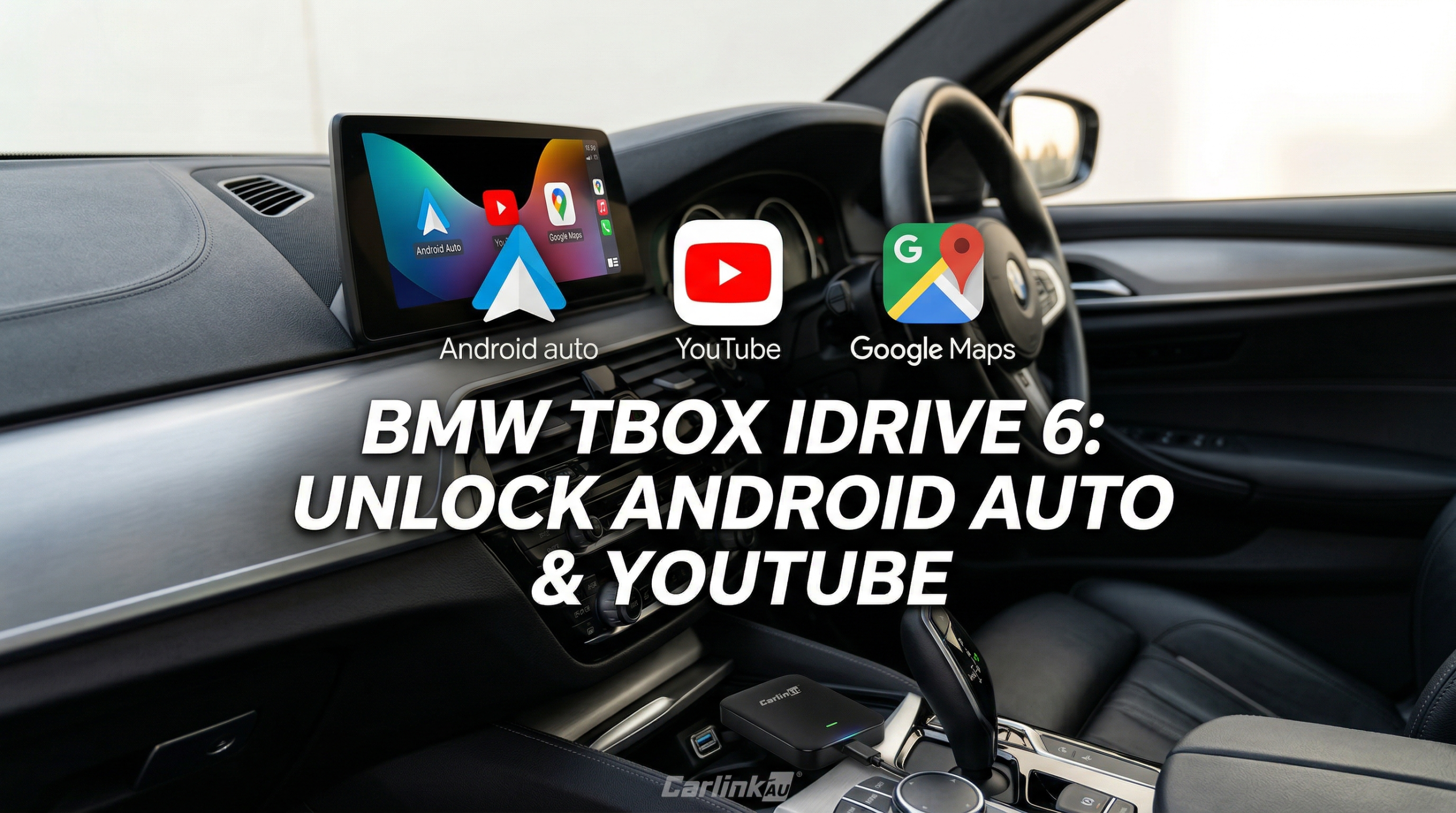
La tua BMW è fantastica. Ma lo schermo originale? Sembra rimasto nel passato.
Niente YouTube. Niente Google Maps. Niente Android Auto.
Il Carlinkit MMB Box risolve tutto questo – e l'installazione richiede meno tempo di quello necessario per preparare un caffè. ☕
Cos'è il BMW iDrive 6 – e perché è limitato?
L'iDrive 6 è il sistema NBT EVO di BMW. È fluido e premium, ma è stato creato prima che lo streaming diventasse uno standard.
Ecco cosa ti perdi in ogni viaggio:
- Niente YouTube o Netflix sullo schermo originale
- Niente Google Maps o Waze nativo
- Nessun accesso al Google Play Store
- Niente Android Auto wireless completo
L'hardware della tua auto è all'altezza. È il software che non lo permette. Fino ad ora.
Cos'è il Carlinkit BMW TBox (MMB Box)?
È un piccolo box AI con Android – grande quanto una chiavetta USB – che si collega direttamente alla porta USB CarPlay della tua BMW.
Una volta collegato, il tuo schermo esegue Android 13 completo. Ciò significa avere Google Maps, YouTube, Netflix e qualsiasi app del Play Store direttamente sul display di fabbrica.
La parte migliore? Il tuo iDrive originale rimane intatto. Un tocco sullo schermo e torni al sistema BMW in qualsiasi momento.
Requisito essenziale: La tua BMW deve avere il CarPlay wireless di fabbrica attivo. Senza di esso, l'MMB Box non potrà connettersi.
Pro e Contro
Vantaggi
- Nessuna necessità di sostituire lo schermo
- Mantiene tutte le funzioni originali iDrive
- Accesso a tutte le app del Play Store
- Funziona senza telefono (con scheda SIM)
- Installazione Plug-and-play istantanea
- Molto più economico di un cambio hardware
Limitazioni
- Richiede CarPlay wireless di fabbrica
- La compatibilità delle app può variare
- Necessita di internet (hotspot o SIM)
- Verificare le leggi locali per i video in movimento
La mia BMW ha il CarPlay wireless? Ecco come verificare
Questa è la domanda che riceviamo più spesso – verifica questo prima di acquistare:
Vai in Impostazioni iDrive → Dispositivi Connessi e cerca l'opzione "Apple CarPlay".
Consulta il manuale d'uso – cerca "CarPlay wireless" nell'indice.
Contatta il supporto Carlinkit IT – indica modello, anno e telaio (VIN).
Come configurare l'MMB Box – Passo dopo passo
Richiede meno tempo rispetto alla configurazione di un nuovo smartphone. 📱
Collega
Collega l'MMB Box alla porta USB CarPlay della tua BMW.
Attendi
Il dispositivo si avvia automaticamente. Non serve premere tasti.
Lo schermo cambia
Il tuo display BMW passerà all'interfaccia Android 13 in pochi secondi.
Connettiti
Usa l'hotspot del tuo telefono o inserisci una Nano SIM per il 4G.
Apri le App
YouTube, Netflix e Google Maps sono già pronti o scaricali dal Play Store.
Passa da un sistema all'altro
Tocca l'icona fluttuante per tornare all'iDrive originale in ogni momento. ✅
Confronto: Cosa sblocchi davvero?
| FUNZIONE | IDRIVE 6 ORIGINALE | CON MMB BOX |
|---|---|---|
| Android Auto Wireless | ✘ | ✔ |
| YouTube sullo schermo | ✘ | ✔ |
| Netflix / Prime Video | ✘ | ✔ |
| Google Maps / Waze nativo | ✘ | ✔ |
| Google Play Store | ✘ | ✔ |
| Supporto SIM / Dati 4G | ✘ | ✔ |
| Split-Screen (GPS + Video) | ✘ | ✔ |
| Mantiene iDrive originale | ✔ | ✔ |
Domande Frequenti (FAQ)
Pronto ad aggiornare la tua BMW?
Android Auto, YouTube, Netflix e molto altro sullo schermo originale.