
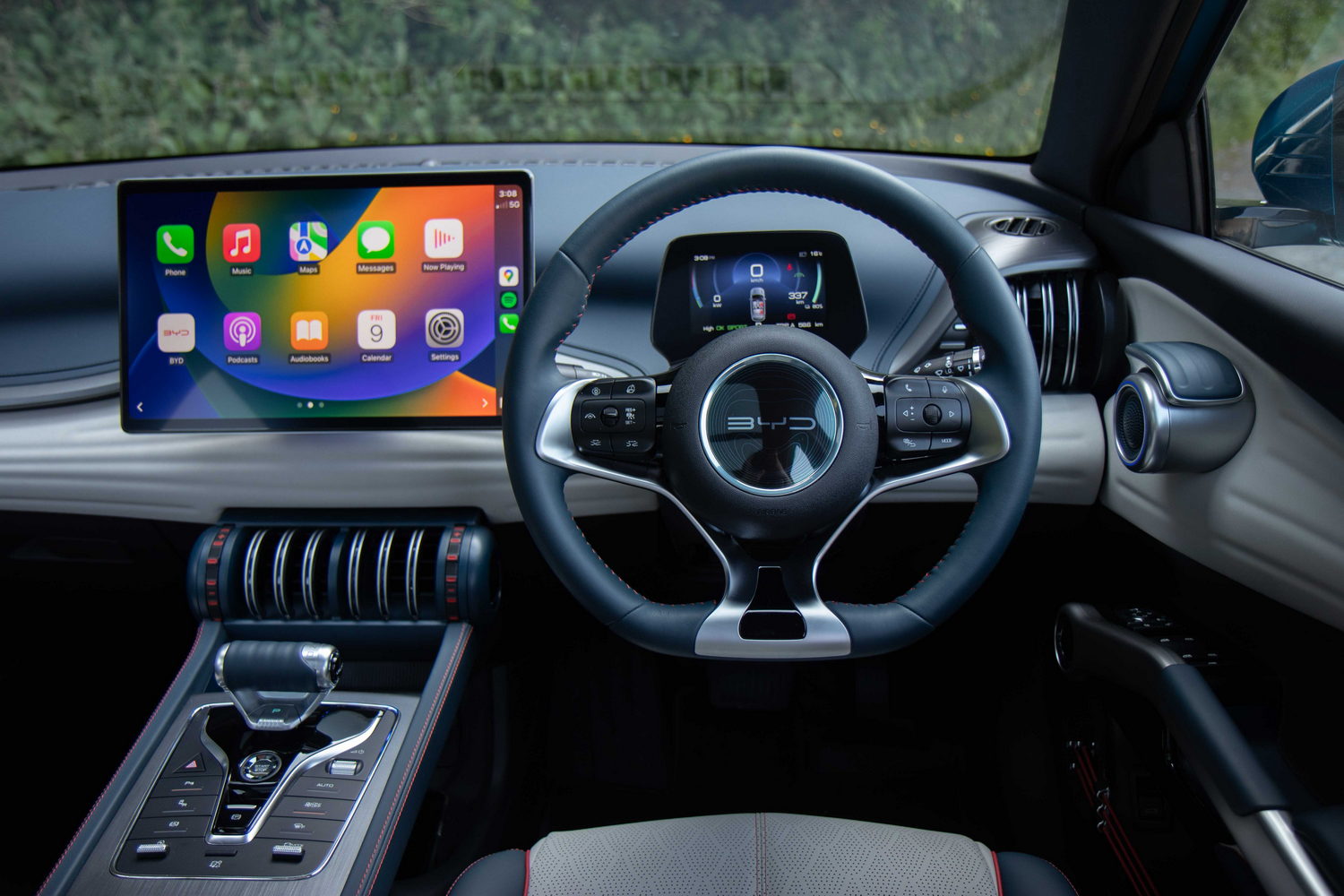
BYD Atto 3 Apple CarPlay: Guida all'Installazione e Consigli d'Uso
Per i proprietari di BYD Atto 3 in Italia, Apple CarPlay wireless è una delle funzioni più attese. Grazie all'aggiornamento software OTA 1.8 rilasciato a metà 2024, la stragrande maggioranza dei modelli europei ora lo supporta nativamente — senza necessità di hardware aggiuntivo. Goditi i comandi vocali di Siri, la navigazione in tempo reale con Apple Maps e la tua musica preferita, tutto in modalità wireless. Questa guida copre tutto: compatibilità, configurazione, consigli per lo schermo rotante e troubleshooting.
Panoramica sulla Compatibilità Apple CarPlay BYD Atto 3
Una volta installata la versione OTA 1.8, la Atto 3 offre un'esperienza CarPlay wireless nativa stabile e affidabile. Quasi tutti i modelli venduti in Italia da fine 2023 — sia in versione Comfort che Design — sono supportati dopo il completamento dell'aggiornamento.
Modelli Supportati
Tutti i modelli Atto 3 con specifiche italiane/europee dotati di OTA versione 1.8 o superiore.
Modalità Schermo
CarPlay imposta automaticamente lo schermo rotante in modalità landscape (orizzontale). La modalità portrait non è attualmente supportata.
Cavo vs Wireless
Dopo l'OTA 1.8, la connessione è totalmente wireless via Bluetooth + hotspot Wi-Fi integrato nel veicolo.
Vantaggi Pratici
Traffico in tempo reale, controllo Siri a mani libere e riconnessione automatica a ogni avvio.
Quali modelli Atto 3 supportano questa funzione?
Sostanzialmente tutti i modelli aggiornati alla versione OTA 1.8 o successiva. Se la tua Atto 3 è stata acquistata in Italia recentemente, è quasi certamente compatibile: basta verificare la versione del software nelle impostazioni.
Come confermare la disponibilità di CarPlay dopo l'OTA
Dallo schermo dell'infotainment, vai su Impostazioni → Sistema → Dispositivi collegati e cerca l'icona CarPlay. Se non è presente, controlla eventuali aggiornamenti di sistema in sospeso e installali.
Preparazione: Checklist Pre-Configurazione
Prima di iniziare, dedica un paio di minuti a questi controlli. Ti consigliamo di fare uno screenshot di questa lista!
📋 Checklist Rapida in 5 Passaggi
- Aggiorna il tuo iPhone a iOS 16 o versioni successive.
- Conferma che la tua BYD Atto 3 abbia la versione OTA 1.8 o superiore.
- Attiva sia Bluetooth che Wi-Fi sul tuo iPhone.
- Per la massima stabilità del segnale, tieni l'iPhone vicino alla console centrale durante il pairing.
- Esegui la configurazione mentre sei parcheggiato in sicurezza — mai durante la guida.
Hai mai provato a collegare un dispositivo mentre sei nel traffico di Milano o sul Grande Raccordo Anulare? Per favore, non farlo. Accosta, completa la configurazione e solo allora riprendi il viaggio.
BYD Atto 3 Apple CarPlay Wireless: Guida Passo-Passo
Con la giusta preparazione, il processo è fluido e veloce. Dopo il primo abbinamento, la connessione diventa quasi del tutto automatica.
Accedi alla modalità CarPlay tramite lo schermo
Avvia il veicolo. Tocca l'icona Apple CarPlay nella home screen, oppure trova l'opzione sotto Dispositivi collegati nel menu impostazioni.
Pairing Bluetooth e autorizzazione su iPhone
Sul tuo iPhone, vai in Impostazioni → Bluetooth e seleziona il tuo veicolo BYD. Accetta il pop-up di autorizzazione. Conferma poi la connessione sul touchscreen della vettura.
Personalizza le impostazioni dopo la connessione
Scegli la lingua di Siri e le preferenze per le notifiche. Dopo un paio di utilizzi, CarPlay si connetterà automaticamente ogni volta che entrerai nel veicolo.
💡 Esperienza di un Proprietario
Giulia, proprietaria di una Atto 3 a Roma, ha completato l'intero setup sul suo modello 2024 in meno di cinque minuti. Da allora, il navigatore e la musica si collegano da soli non appena accende l'auto.
Consigli Esclusivi per lo Schermo Rotante
Lo schermo centrale rotante della Atto 3 è iconico, ma per un'esperienza CarPlay perfetta sono necessari alcuni accorgimenti.
CarPlay opera esclusivamente in modalità landscape (orizzontale). Ogni volta che lo avvii, lo schermo ruota automaticamente per garantire un'interfaccia chiara e leggibile.
Risolvere i problemi di visualizzazione con lo schermo rotante
Se le icone appaiono eccessivamente grandi, blocca lo schermo in modalità landscape mentre CarPlay è attivo. Evita di ruotare manualmente lo schermo durante la guida: questo può causare glitch grafici e problemi di layout.
Installa prontamente gli aggiornamenti software OTA. Le nuove versioni includono regolarmente ottimizzazioni che migliorano la velocità di rotazione dello schermo e riducono i lag durante l'uso di CarPlay.
Troubleshooting Comuni e Soluzioni Rapide
Nonostante il supporto nativo, possono verificarsi piccoli intoppi. Ecco le soluzioni più efficaci condivise dai proprietari italiani:
❌ L'icona CarPlay non appare o fallisce la connessione
Riavvia l'intero sistema infotainment: tieni premuta la rotella del volume (vicino al selettore del cambio) per 10 secondi. Questo trucco risolve la maggior parte dei blocchi software.
⚠️ Lag, rallentamenti o disconnessioni frequenti
Chiudi le app in background sull'iPhone. Controlla le impostazioni dell'hotspot Wi-Fi del veicolo. Spesso, passare temporaneamente alla banda 2.4 GHz nelle impostazioni Wi-Fi dell'auto aiuta la stabilità.
🔇 Assenza di audio o anomalie nella voce del navigatore
Controlla la sorgente audio nell'interfaccia CarPlay. Nella maggior parte dei casi, spegnere e riaccendere il Bluetooth o riavviare l'iPhone risolve il problema all'istante.
🚀 8 Consigli Pro per il tuo CarPlay su BYD Atto 3
- Usa Google Maps o Waze per avvisi in tempo reale su autovelox e traffico autostradale.
- Sfrutta Siri per tutto — dettare messaggi e gestire playlist ti permette di non staccare le mani dal volante.
- Passa fluidamente tra Spotify e Apple Music senza mai toccare lo schermo.
- Abilita la connessione automatica — dopo pochi utilizzi, CarPlay sarà pronto prima ancora che tu metta la marcia.
- Blocca lo schermo in orizzontale per prevenire glitch grafici dovuti a rotazioni accidentali.
- Aggiorna sempre il sistema OTA — BYD rilascia costantemente patch per migliorare la stabilità di CarPlay.
- Tieni l'iPhone carico — il CarPlay wireless consuma batteria; usa la base di ricarica wireless integrata.
- Pulisci i vecchi abbinamenti Bluetooth se riscontri instabilità: un pairing fresco è sempre più affidabile.
Domande Frequenti (FAQ)
D: La BYD Atto 3 supporta CarPlay via cavo?
I modelli precedenti richiedevano il cavo. Dopo l'aggiornamento OTA 1.8, il wireless è il metodo predefinito e consigliato per tutti i modelli in Italia.
D: Quali modelli di iPhone sono compatibili?
Qualsiasi iPhone con iOS 16 o versioni successive. Per le migliori prestazioni, si raccomanda di tenere l'iPhone aggiornato all'ultima versione di iOS disponibile.
D: Devo rifare l'abbinamento ogni volta che entro in auto?
No. Dopo la configurazione iniziale, CarPlay si riconnette automaticamente in pochi secondi ogni volta che avvii il motore.
Configurare Apple CarPlay wireless sulla BYD Atto 3 richiede meno di cinque minuti. Che tu stia affrontando il traffico cittadino o un lungo viaggio, CarPlay rende ogni guida più intelligente, sicura e connessa.